
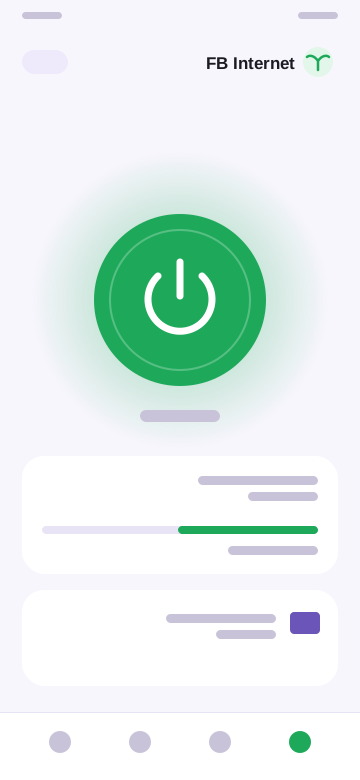
اتصال با یک لمس
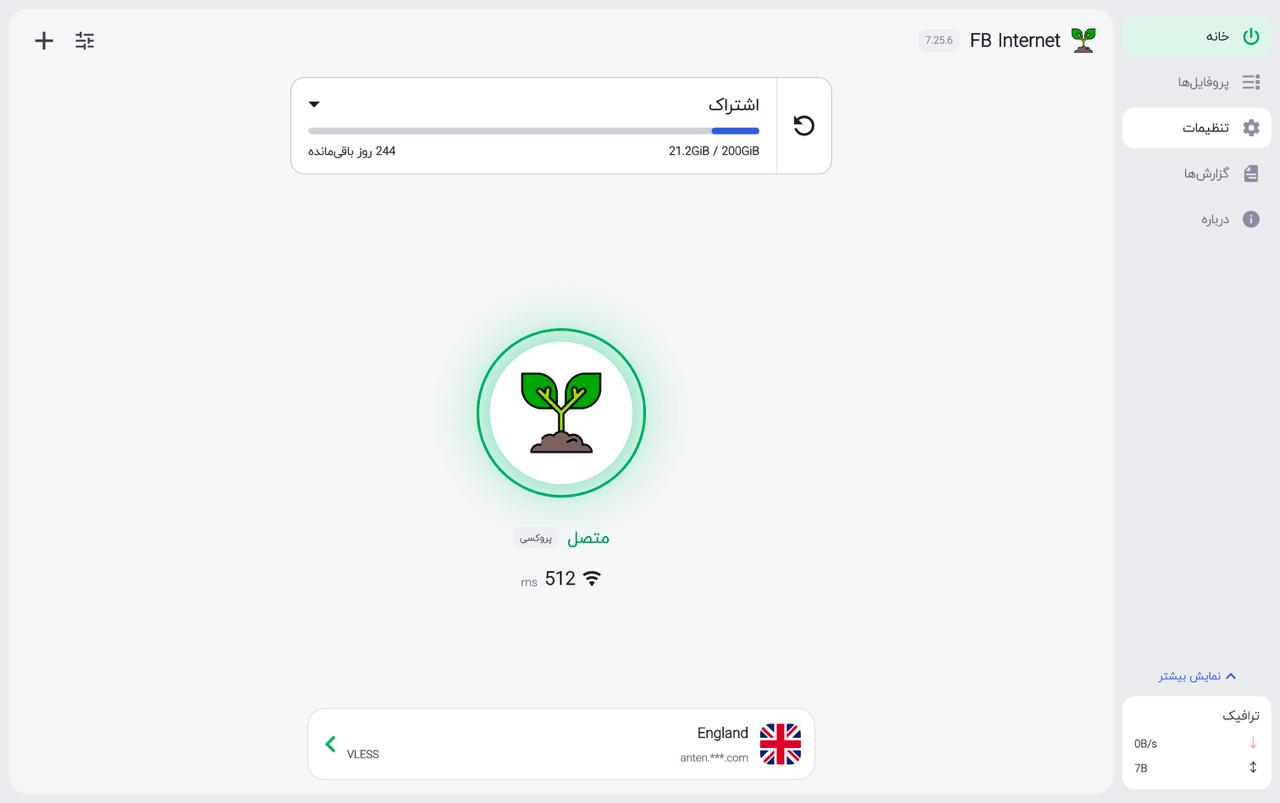
برنامه خودش سرورهای در دسترس را امتحان میکند و به اولین سروری که جواب بدهد وصل میشود.
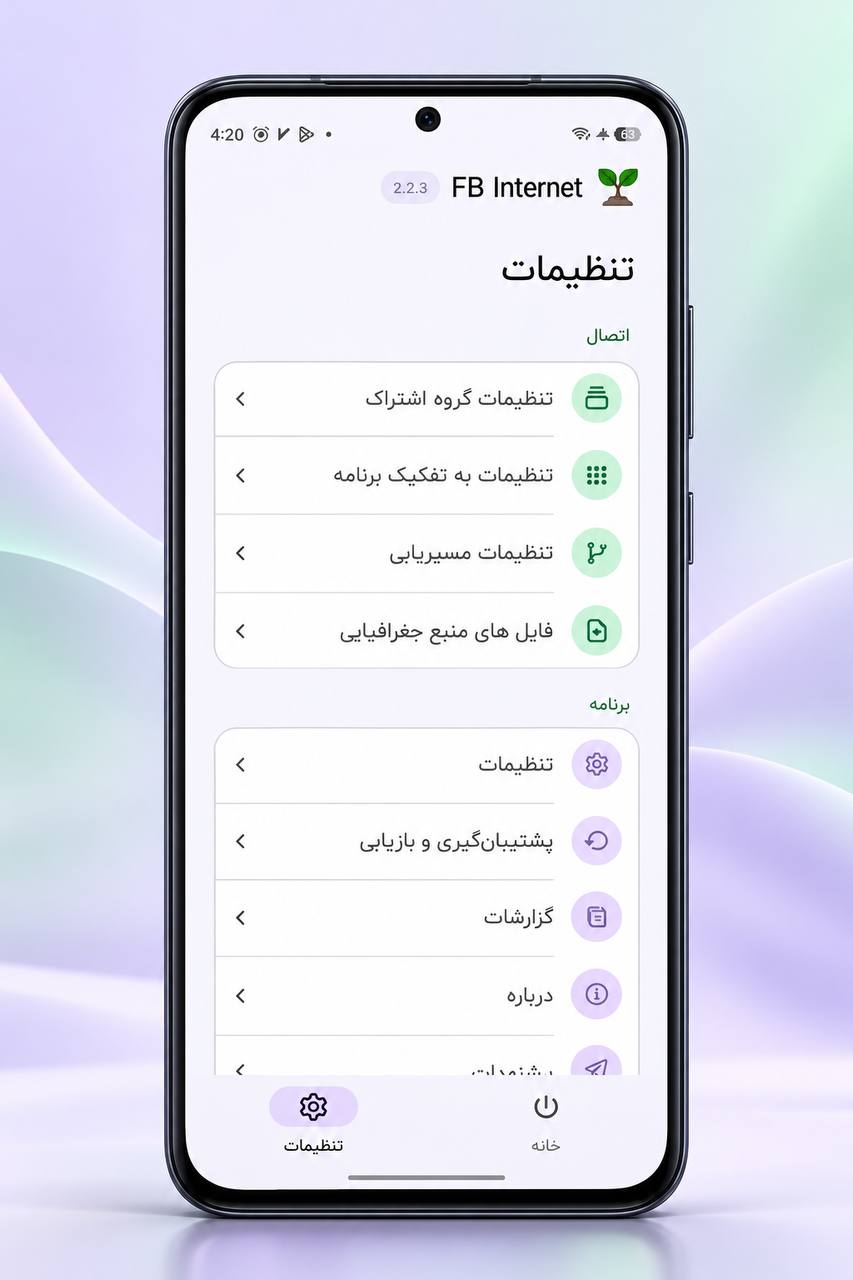
FB Internet شما را با یک لمس به سرورهای پرسرعت در لوکیشنهای مختلف وصل میکند؛ روی اندروید، ویندوز و مک. اشتراک را همینجا بخرید و چند لحظه بعد از تأیید پرداخت تحویل بگیرید.
همهی چیزهایی که از یک اتصال خوب انتظار دارید، در یک برنامهی ساده.
برنامه خودش سرورهای در دسترس را امتحان میکند و به اولین سروری که جواب بدهد وصل میشود.
پهنای باند پرسرعت و پینگ پایین؛ ویدیو با کیفیت بالا، دانلود سریع و تماس تصویری بدون قطعی.
با سرویس پرو هر بار با همان آیپی وصل میشوید؛ ایدهآل برای ترید، صرافیها، حسابهای کاری و سرویسهایی که به تغییر آیپی حساساند.
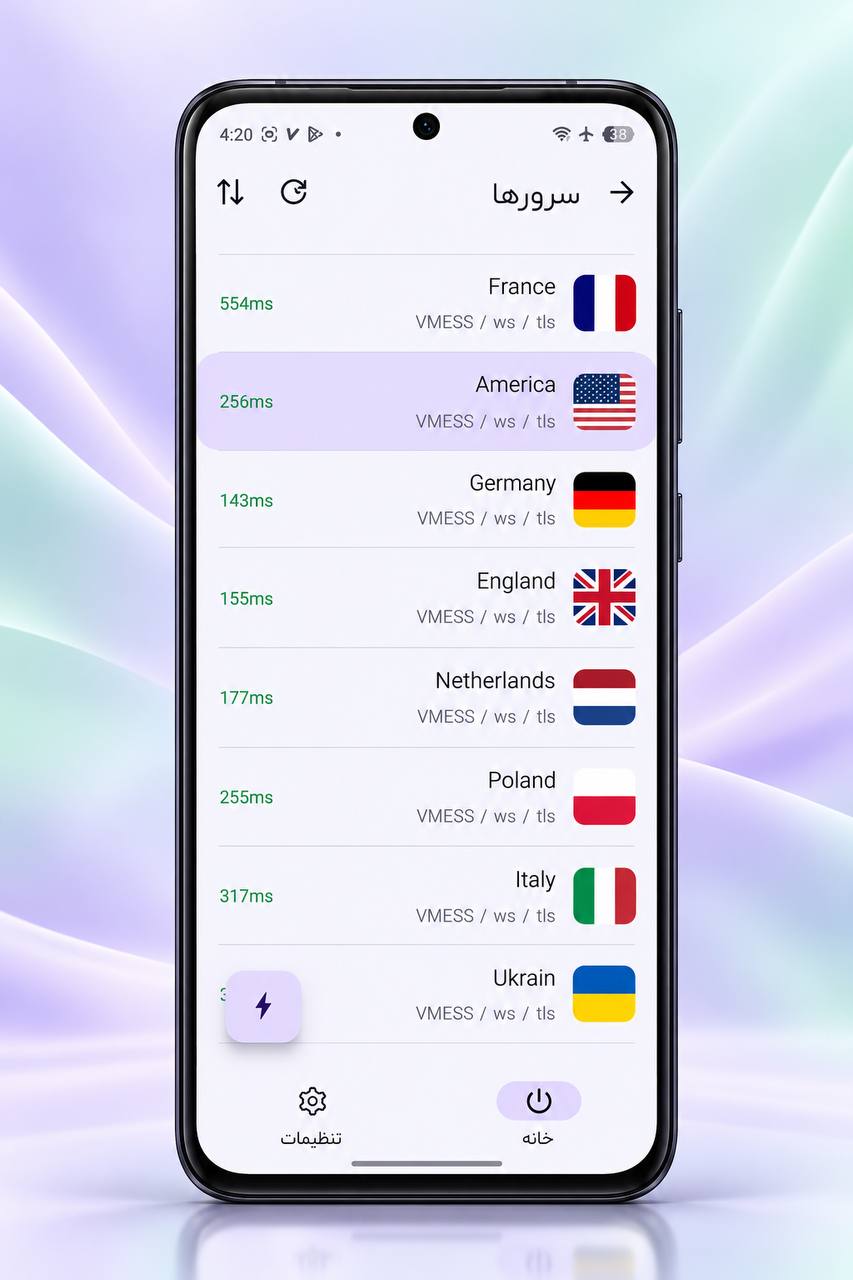
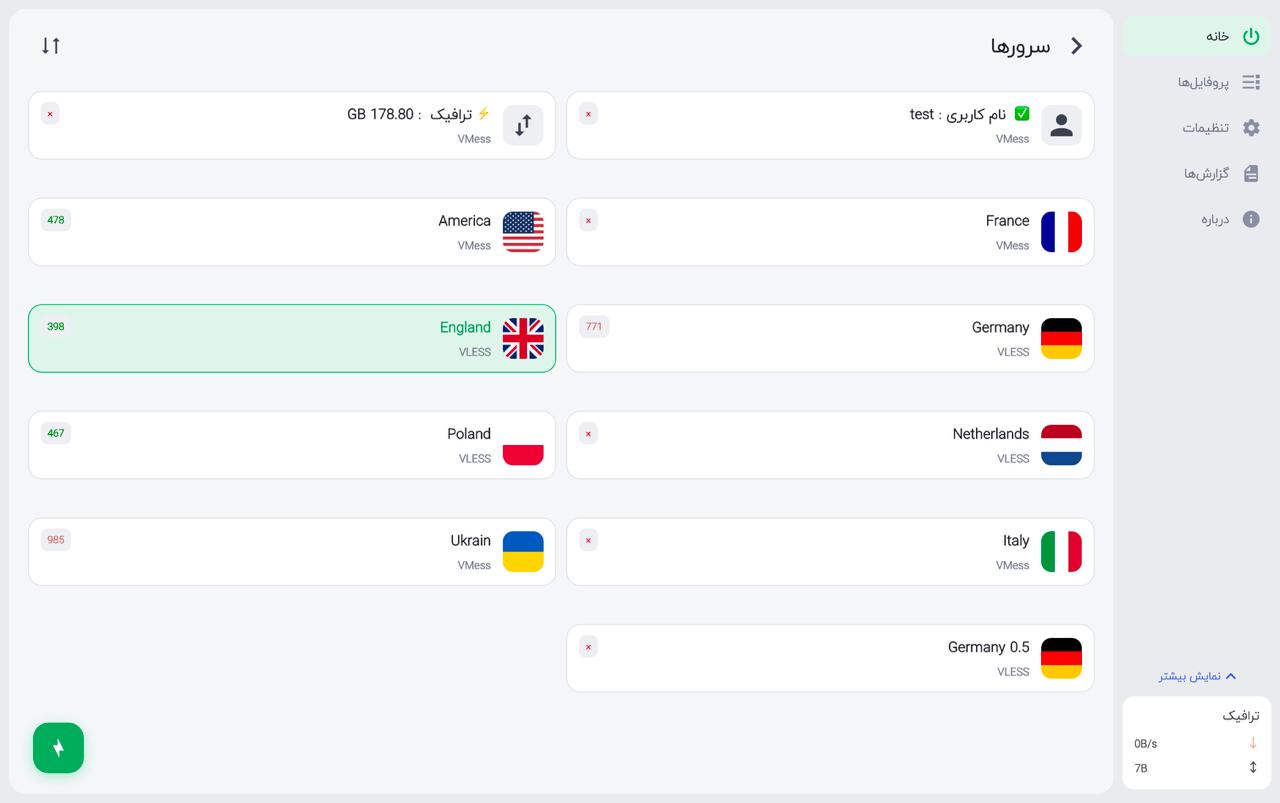
۸ لوکیشن منتخب در سرویس پرو و بیش از ۱۰۰ لوکیشن در سرویس پلاس؛ برای کار، بازی، استریم یا ترید، با یک لمس انتخاب کنید.
تمام ترافیک شما با پروتکلهای بهروز رمزنگاری میشود تا اطلاعات و حریم خصوصیتان، حتی روی وایفای عمومی، در امان بماند.
اپهای بانکی و سایتهای ایرانی با VPN روشن هم کار میکنند و از حجم اشتراک شما کم نمیشوند.
ساده، سبک و فارسی؛ خرید، اتصال و تمدید همه داخل برنامه، روی اندروید، ویندوز و مک.
نسخهی رسمی FB Internet را برای دستگاهتان بگیرید؛ دانلود از سرور داخل ایران است.
فایل APK
نصب مستقیم، بدون گوگلپلی. داخل برنامه تست رایگان هم دارید.
دانلود برای اندروید راهنمای نصب و هشدار گوگلپلی ←نصبکنندهی ویندوز
فایل نصب را اجرا کنید و مراحل را جلو بروید؛ بعد لینک اشتراک را در برنامه وارد کنید.
دانلود برای ویندوزفایل ZIP برای macOS
فایل را باز کنید و برنامه را به پوشهی Applications بکشید؛ بعد لینک اشتراک را در برنامه وارد کنید.
دانلود برای مکآیفون، اندروید و کامپیوتر؛ بدون دانلود فایل
همین سایت را مثل یک برنامه روی صفحهی اصلی گوشی نصب کنید: خرید، تمدید، سرویسها و لینک اشتراک با یک لمس. برای اتصال، لینک اشتراک را در برنامهی FB Internet (یا روی آیفون در برنامههایی مثل V2Box و Streisand) وارد کنید.
برنامه مستقیم از سایت ما نصب میشود، نه از گوگلپلی؛ برای همین اندروید موقع نصب هشدار امنیتی میدهد. این هشدار برای هر برنامهای است که از گوگلپلی نصب نشود و به معنی خطرناک بودن فایل نیست.
دکمهی «دانلود برای اندروید» را بزنید و صبر کنید دانلود کامل شود (حدود ۷۰ مگابایت).
از اعلان دانلود یا بخش «دانلودها»ی مرورگر، فایل fb-internet را باز کنید.
اگر گوشی گفت نصب از این منبع مجاز نیست، «تنظیمات» را بزنید، «مجاز کردن از این منبع» (Allow from this source) را روشن کنید و برگردید.
اگر پنجرهی «برنامهی ناامن مسدود شد» یا «Play Protect» آمد، «جزئیات بیشتر» (More details) و بعد «درهرصورت نصب شود» (Install anyway) را بزنید. اگر پرسید برنامه برای بررسی فرستاده شود، «ارسال نشود» (Don’t send) را بزنید.
«نصب» را بزنید و برنامه را باز کنید. بار اول که دکمهی اتصال را میزنید، اندروید برای ساخت اتصال VPN اجازه میخواهد: «تأیید» را بزنید.
اگر نصب کلاً بسته بود، «مسدودکنندهی خودکار» (Auto Blocker) روشن است: تنظیمات ← امنیت و حریم خصوصی ← مسدودکنندهی خودکار را خاموش کنید و بعد از نصب دوباره روشنش کنید.
اگر «اسکن امنیتی» یا پیام برنامهی ناشناس آمد، چند ثانیه صبر کنید و «ادامهی نصب» یا «نصب در هر صورت» را بزنید.
نسخههای جدید را خود برنامه خبر میدهد و نصب میکند؛ بار اول اجازهی «نصب از این منبع» را برای خود FB Internet هم بدهید.
فقط از همین سایت دانلود کنید؛ فایلی که جای دیگری دستبهدست میشود ممکن است دستکاری شده باشد.
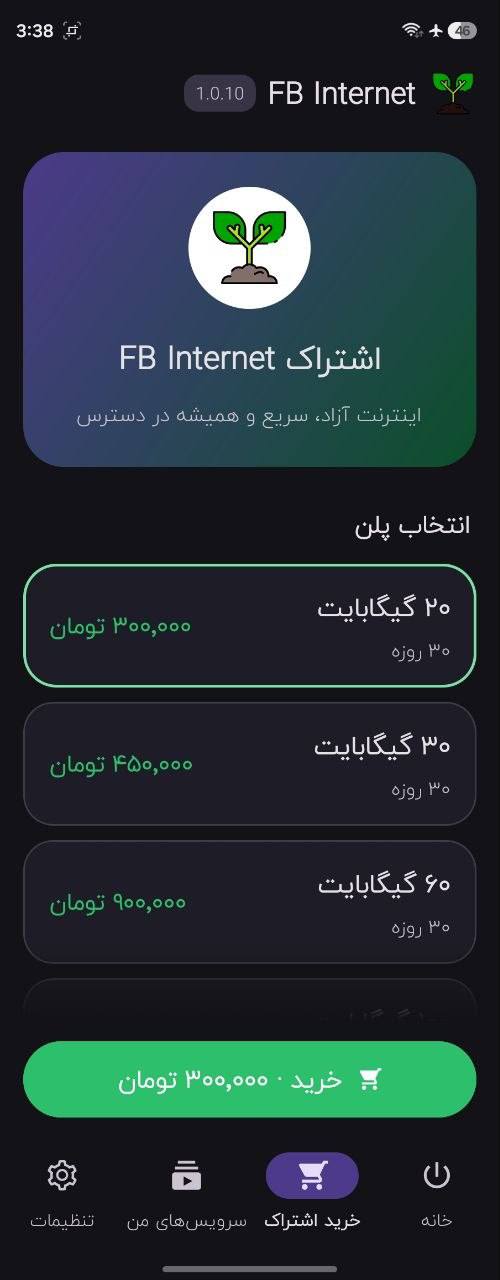
همهی پلنها ۳۰ روزهاند و بعد از تأیید پرداخت خودکار تحویل داده میشوند. اول نوع سرویس را انتخاب کنید.
فروش سرویس جدید فعلاً متوقف است؛ تمدید سرویسها از «حساب من» مثل قبل انجام میشود.
پرداخت کارتبهکارت امن با درگاه تونپیز؛ همهی کارتهای بانکی.
با نام کاربری و رمز حساب بسازید، بعد پرو یا پلاس را با حجم مناسب خودتان انتخاب کنید؛ همهی پلنها ۳۰ روزهاند.
مبلغ دقیقی را که نشان داده میشود به همان کارت واریز کنید؛ پرداخت خودکار شناسایی میشود.
لینک اشتراک و کد بازیابی را بگیرید، در برنامه وارد کنید و با یک لمس وصل شوید.
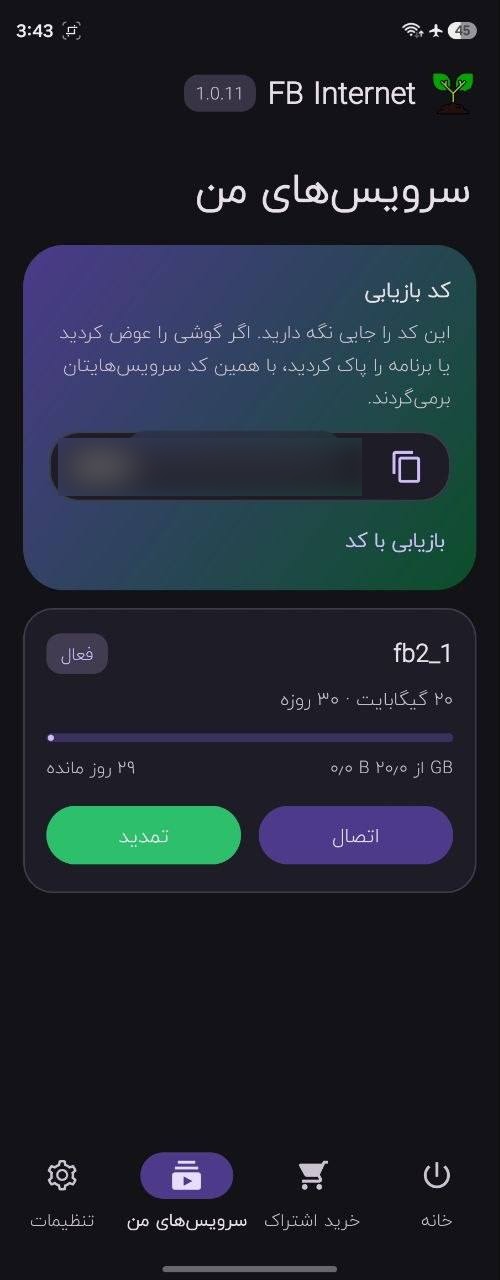
کد بازیابی حسابتان در «حساب من» همین سایت هست. در اپلیکیشن (اندروید، ویندوز یا مک) به «سرویسهای من» بروید، «بازیابی با کد» را بزنید و همان کد را وارد کنید؛ سرویس خودش اضافه میشود. اگر روی آن دستگاه از قبل سرویس دارید، بهجای آن لینک اشتراک را کپی کنید و در برنامه با دکمهی + از کلیپبورد وارد کنید.
پرو آیپی ثابت و ۸ لوکیشن منتخب دارد؛ مناسب ترید، صرافیها و حسابهایی که به تغییر آیپی حساساند. پلاس آیپی ثابت ندارد اما بیش از ۱۰۰ لوکیشن دارد و سرورهایش هر روز تازه میشوند: برنامهی FB Internet لینک را هر روز خودکار بهروز میکند؛ در برنامههای دیگر روزی یک بار اشتراک را آپدیت کنید.
چون برنامه از گوگلپلی نصب نمیشود، اندروید و Play Protect هشدار میدهند. «جزئیات بیشتر» و بعد «درهرصورت نصب شود» را بزنید؛ مرحلهبهمرحله در راهنمای نصب اندروید.
معمولاً چند دقیقه. مبلغ را دقیقاً همانطور که نشان داده میشود، با همان رقمهای آخر، واریز کنید تا خودکار شناسایی شود. اگر طول کشید، عکس رسید را از همان صفحه بفرستید.
اگر کمتر واریز شود، مابقی و کارت مقصد را نشانتان میدهیم تا کامل کنید. اگر بیشتر واریز شود، با ثبت شماره کارت خودتان مبلغ اضافه برگردانده میشود.
در «حساب من» همین سایت تاریخ انقضای هر سرویس را میبینید و «تمدید» را میزنید؛ در برنامهها هم از «سرویسهای من». اگر سرویس هنوز حجم و زمان دارد، تمدید رزرو میشود و بعد از تمام شدن دورهی فعلی خودکار شروع میشود.
بعد از چند خرید (خرید یا تمدید، از اپلیکیشن یا سایت؛ تعدادش در «حساب من» نوشته شده) کد معرفی خودتان را در «حساب من» و «سرویسهای من» اپلیکیشن میبینید. وقتی پرداخت کارتبهکارت فعال است، فقط کسانی که کد معرفی وارد کردهاند میتوانند با آن خرید کنند. با وارد کردن کد معرف به سرویسهای ویژه (مثل سرویس اضطراری) هم دسترسی دارید.
کد بازیابی کلید حساب شماست؛ با آن سرویسهایتان در همهی برنامهها (اندروید، ویندوز، مک)، روی دستگاه جدید یا بعد از نصب دوباره برمیگردند و لازم نیست لینکها را جدا جدا وارد کنید. آن را جایی امن نگه دارید و به کسی ندهید.
جواب سؤالتان را پیدا نکردید؟ پشتیبانی